Notebooks Python
1 Les Notebooks
Pour découvrir Python, nous allons commencer par coder dans ces 5 notebooks :
- Les types et variables
- Les listes et dictionnaires
- Les boucles
- Les fonctions
- Introduction à la Programmation Orientée Objet
Pour réaliser ces notebooks, je me suis inspiré des ressources ci-dessous :
- Formation Initiation à Python du SSP Cloud INSEE
- Cours de Python de l’Université Paris Cité
2 Utiliser un notebook
- Commencez par vous rendre sur la page de l’un des 5 notebooks cités ci-dessus
- Téléchargez sur votre machine le fichier
.ipynb - Connectez-vous à l’un des services proposés ci-dessous
- Uploadez sur ce service le fichier
.ipynb
2.1 Lancer un service Jupyter
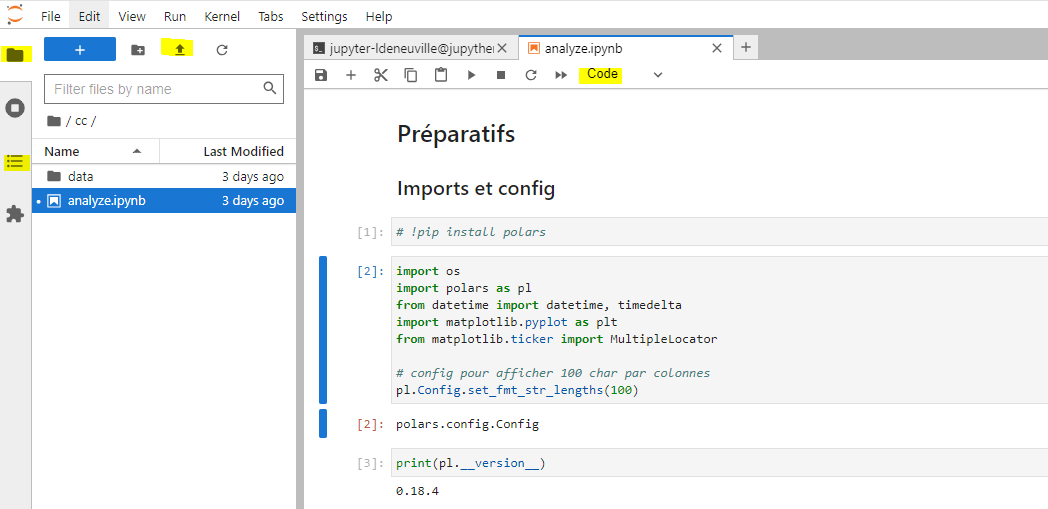
Dans la colonne de gauche :
- l’icone en forme de dossier permet d’explorer les fichiers
- l’icone en forme de liste permet d’afficher la table des matières
Le champ Code permet d’indiquer si la cellule attend du code python ou du texte (Markdown)
Voici d’autres possibilités pour utiliser un notebook :
- le datalab du GENES
- Un cluster Jupyter de l’ENSAI ➡️ si vous avez vos idep et mot de passe
- Jupyter Lab online
- Kaggle notebooks
- Google Colab
2.2 Types de cellules
Un notebook est constitué de cellules. Vous pouvez créer une nouvelle cellule en cliquant sur le bouton + dans la barre d’outils.
Il existe deux types de cellules principaux :
- les cellules de code (où vous écrivez et exécutez du code Python)
- les cellules de texte (où vous écrivez du texte formaté en utilisant Markdown)
C’est un langage simple et intuitif qui permet de formater du texte (Ce site est généré avec du code markdown).
De très nombreuses ressources sont disponibles sur internet, par exemple
Quelques exemples :
| Code | Mise en forme |
|---|---|
**texte en gras** |
texte en gras |
*texte en italique* |
texte en italique |
# Titre de niveau 1 |
|
## Titre de niveau 2 |
|
- Élement de liste à puces |
- Élement de liste à puces |
Le type de cellule souhaité est modifiable dans la barre d’outils.
3 Commandes utiles
| Commande | Description |
|---|---|
SHIFT + ENTER |
Exécuter une cellule et passer à la suivante. |
CTRL + ENTER |
Exécuter une cellule sans passer à la suivante. |
ESC |
Passer en mode commande (les bordures de cellule deviennent bleues). |
ENTER |
Passer en mode édition (vous pouvez modifier le contenu de la cellule). |
A |
Insérer une cellule au-dessus de la cellule courante. |
B |
Insérer une cellule en dessous de la cellule courante. |
D + D |
Supprimer une cellule. |
4 Ressources utiles
Vous trouverez plus d’informations sur les notebooks, sur le site de la formation INSEE d’initiation à Python.