sequenceDiagram
Workspace ->> Staging index: add
Staging index ->> Local repository: commit
Local repository ->> Remote repository: push
Remote repository ->> Workspace: pull
Introduction à Git
Ludovic Deneuville
Introduction
- Outil indispensable
- Utilisation :
- TP informatiques, R
- Dans tous vos projets
- Dans votre vie professionnelle
Introduction
Vous faites partie d’une équipe de 5 personnes qui doit coder une application de jeux de cartes.
😕 Comment mettre en commun votre code ?
- Vous développez chacun de votre côté et à la fin, vous mettez tout en commun
- Vous envoyez vos programmes par mail
- Vous créez un dossier commun
😅 En cas d’erreur, comment revenir en arrière ?
Au programme
- 📌 Versionner son code
- 💾 Historique des modifications
- 👷 Travail en équipe
Pourquoi versionner ?
- Quelle est la bonne version ?
- Comment faire pour revenir en arrière ?
- Qui a écrit ce code ? Quand ?
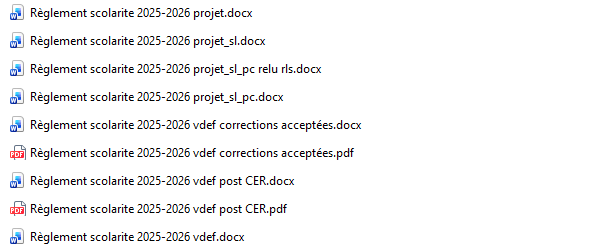
Pour connaître la véritable dernière version
├─── Projet info
│   ├─── old
│   │   ├─── Rapport.qmd
│   │   ├─── Rapport_new.qmd
│   │   ├─── Rapport_v1.0.qmd
│   │   ├─── Rapport_v1.0_new_old.qmd
│   │   └─── Rapport_v1.1.qmd
│   ├─── Rapport_old.qmd
│   ├─── Rapport_2022.05.15.qmd
│   └─── Rapport_2022.05.15_latest.qmd
😕 Quelle est la bonne version du fichier ?
😊 Un seul fichier + l’historique des modifications
├───Projet info
│   └───Livrables
│     └───Rapport.qmd

Date         Heure   Auteur      Message commit
----         -----   ------      --------------
2022.05.29   23h58   bianca      "Version finale"
2022.05.29   23h40   archibald   "j'avais oublié l'intro"
2022.05.29   21h32   tryphon     "ajout partie 2"
2022.05.29   20h25   bianca      "v1.1"
2022.05.29   20h12   tryphon     "Création du rapport"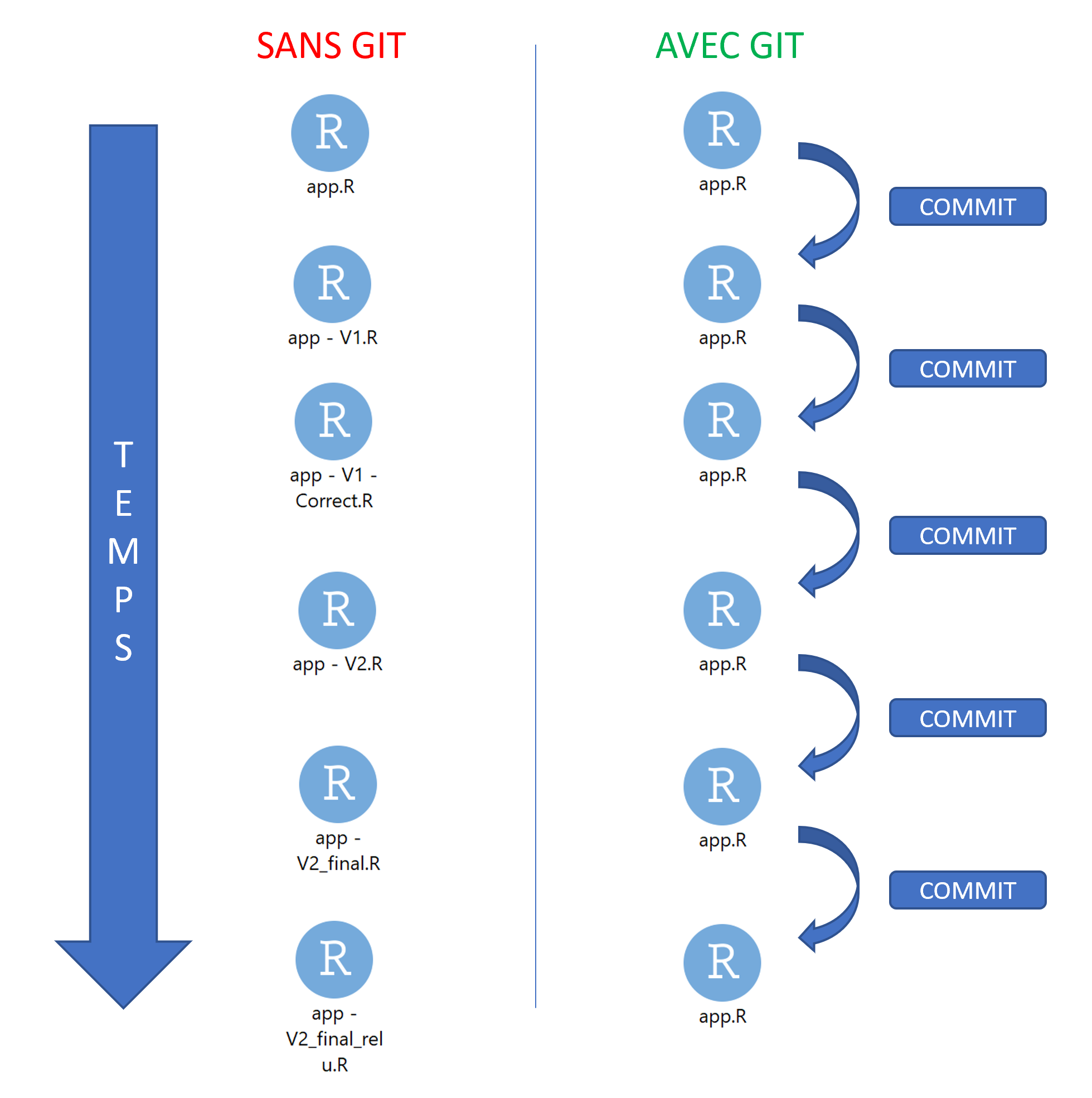
Ancien code commenté
Vous souhaitez passer de R-base à ggplot2 pour votre graphique.
analyse.R
library(ggplot2)

data <- data.frame(x = seq(-4, 4, length=100))
data$y <- dnorm(data$x)

# plot(data$x, data$y, type="l", lwd=2, col="blue",
#      main="Densité de la loi normale centrée réduite",
#      xlab="x", ylab="Densité")
# abline(h=0, col="gray")

ggplot(data, aes(x = x, y = y)) +
  geom_line(color = "blue", size = 1) +
  ggtitle("Densité de la loi normale centrée réduite") +
  xlab("x") +
  ylab("Densité") +
  theme_minimal()
analyse.R - Commit 05016ab - Date 2024.06.02 - Author tryphon
analyse.R - Commit f97f766 - Date 2024.06.04 - Author bianca
La solution
Git

Historique
- Créé par Linus Torvalds en 2005
- Pour gérer le développement du noyau Linux
- Le standard incontournable de la gestion de versions
- Anciens outils : CVS, SVN
Logiciel
- Logiciel Libre, Open source
- Gratuit
- Décentralisé
Note
😨 Git s’utilise majoritairement en ligne de commande dans un terminal Git Bash.
😅 Pas de panique, quelques commandes suffisent pour travailler avec Git.
Il existe aussi des interfaces graphiques mais elles sont souvent imparfaites et sources d’erreur.
Késako
- Git ➡️ Logiciel de gestion de versions
- Git Bash ➡️ Terminal pour écrire des commandes git
- GitHub / GitLab ➡️ Plateforme de développement collaboratif
- Héberge des dépôts Git
- Propose d’autres fonctionnalités (CI/CD, wiki, gestion des incidents…)
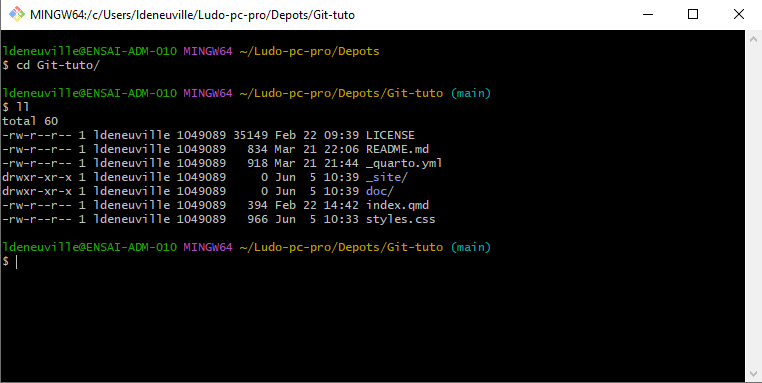
Git Bash
- Terminal de commande
- Plusieurs manières de lancer (Menu Windows, clic droit, inclus dans VSCode)
Commandes Unix
| Commande | Description |
|---|---|
ls (ou ll) |
Liste le contenu d’un répertoire |
pwd |
Affiche le répertoire courant |
cd <directory> |
Change le répertoire de travail courant |
mv <src_file> <dest_file> |
Déplace des fichiers ou des répertoires |
cp <src_file> <dest_file> |
Copie un fichier ou un répertoire |
mkdir <directory> |
Crée un nouveau répertoire |
rm <file_or_dir> |
Supprime des fichiers ou des répertoires |
touch <filename> |
Crée un nouveau fichier vide |
cat <filename> |
Affiche le contenu d’un fichier |
grep <text> <filename> |
Rechercher dans un fichier |
| Commande | Signification |
|---|---|
ls (ou ll) |
list |
pwd |
print working directory |
cd <directory> |
change directory |
mv <src_file> <dest_file> |
move |
cp <src_file> <dest_file> |
copy |
mkdir <directory> |
make directory |
rm <file_or_dir> |
remove |
touch <filename> |
|
cat <filename> |
concatenate |
grep <text> <filename> |
global regular expression print |
Commandes Unix - Exemples
Pour chaque commande, de nombreuses options sont disponibles
ls *.py              # liste tous les fichiers python du répertoire courant
ls *.py > a.txt      # crée un fichier a.txt contenant le résultat de la commande
cd ..                # se positionne dans le répertoire parent
cd ../projet/src     # remonter dans le dossier parent puis aller dans projet puis src
cp /p/image.jpg .    # copie le fichier image.jpg du disque P dans le dossier courant
./setup.sh           # lance le programme setup.sh du répertoire courant
Tip
.: représente le dossier courant..: représente le dossier parent~: répertoire personnel de l’utilisateur (echo $HOME)
Copier-Coller
Warning
- CTRL + C et CTRL + V ne fonctionnent pas toujours !
- CTRL + C : stopper un processus (très utile)
2 possibilités pour coller du texte :
- Clic droit
- MAJ + INSERT
Versionner son code
Que versionne-t-on ?
- ✅ des fichiers de type texte (légers)
- ✅ du code source
- ❌ fichiers de données
- ❌ mots de passe
- ❌ outputs : logs, .pdf, .doc
Workflow
Créer un commit
2 étapes pour créer une nouvelle version :
git add <filename>- ajouter le fichier à l’index (i.e. dire à Git de suivre ce fichier)
git add .: pour ajouter tous les fichiers
git commit -m "<mon message>"
Exemple
Votre dépôt avant de commencer à coder.
Vous avez :
- modifié un fichier
- créé un nouveau fichier
Vous ajoutez les fichiers créés ou modifiés à l’index :
git add .
Vous créez un point de sauvegarde
git commit -m "feat: ajout de l'utilisation de velo"
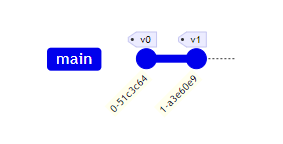
- vous venez de créer un nouveau commit
- il est possible de consulter les commits précédents
git checkout <commit_number>
Message du commit
😔 Ce n’est pas toujours évident de trouver un message court et explicite.
Tip
Utilisez un préfixe à votre message selon le pattern <type>: <sujet>:
doc:mise à jour documentairefeat:nouvelle fonctionnalitéfix:correctionrefactor:mise au propre du coderevert:retour arrièretest:Modification des tests
Mon petit commit
Privilégiez de nombreux petits commits à un gros commit final :
- Un commit = une modification cohérente
- Plus facile de comprendre l’historique
- Plus facile de revenir en arrière
Retour arrière
Si finalement, vous n’avez pas envie de « commiter » vos modifications ?
| Commande | Description |
|---|---|
git restore <file> |
Annuler les modifications locales non indexées du fichier |
git reset <file> |
Desindexer un fichier |
git reset --hard |
Revenir à l’état du dernier commit, perdant toutes les modifications locales |
git stash |
Sauvegarder et remettre le working directory à l’état du dernier commit |
Caution
Attention avec les commandes contenant les mots force, hard…
Ignorer des fichiers
Le fichier .gitignore
.gitignore est un fichier présent à la racine du dépôt permettant de dire à Git quels fichiers il doit ignorer. Par exemple, s’il contient :
*.csv➡️ tous les fichiers csv seront ignorés par Gitdata/➡️ le dossier data et son contenu sera ignoré
Cela est utile, pour exclure par exemple du dépôt Git :
- des fichiers contenant des mots de passe, des jetons d’accès…
- des fichiers volumineux de données qui n’ont pas vocation à être versionnés
- des fichiers de log
Exemple
Git / pas Git ?
Un petit quizz !
Projet info
Projet info/
├── .github/
│   └── workflows/
│       └── ci.yml
├── backend/
│   ├── pyproject.toml
│   └── src/
│       ├── dao/
│       ├── service/
│       └── main.py
├── data/
│   ├── create_tables.sql
│   └── insert_data.sql
├── doc/
│   ├── rapport.qmd
│   └── suivi.md
├── .env
├── .gitignore
├── docker-compose.yml
└── README.mdProjet éco
Les Nudges/
├── Articles/
│   ├── Sunstein_2014_Nudging.pdf
│   ├── Kahneman_1990.pdf
│   └── Nudges that dont nudge.pdf
├── Notes/
│   ├── idees.docx
│   ├── bibliographie.docx
│   └── données.csv
└── Rapport/
    ├── rapport.docx
    ├── rapport_v2.docx
    ├── rapport_v3_final.docx
    ├── rapport_v3_final.pdf
    └── rapport_v3_final_corrige.docx
    ├── presentation.pptx
└── presentation_finale.pptxProjet stat
Projet Loto/
├── .gitignore
├── README.md
├── suivi.md
├── data/
│   ├── README.md
│   └── loto.csv
├── R/
│   ├── 01_load.R
│   ├── 02_clean.R
│   ├── 03_explore.R
│   ├── 04_analyze.R
│   └── 05_visualize.R
├── rapport/
│   ├── rapport.qmd
│   └── rapport.pdf
└── presentation/
└── soutenance.qmdRéglement de scolarité
Travailler en équipe
Dépôt local et dépôt distant
- 1 dépôt distant
- appelé aussi remote
- hébergé sur une forge (GitHub, GitLab…)
- n dépôts locaux
- clone sur votre machine
- git permet la synchronisation des dépôts
Remarque
Il est tout à fait possible d’avoir plusieurs clones du même dépôt sur son poste.
Dépôt local et dépôt distant
Important
Chaque dépôt est une copie intégrale du projet.
flowchart
    github[(Dépôt distant)]
    dev1[(Dépôt local 1)]
    dev2[(Dépôt local 2)]

    github <--> dev1
    github <--> dev2
Communiquer avec le dépôt distant
git pull: mettre à jour son dépôt local à partir du dépôt distantgit push: envoyer ses commits locaux sur le dépôt distant
Important
Il est important de push et pull régulièrement son code pour garder son dépôt à jour.
Vous faites toujours vos actions sur un dépôt local.
Vous ne modifiez jamais le dépôt distant.
git push
Dépôt local ➡️ Dépôt distant
Pour pouvoir pousser son code, il est nécessaire :
- d’avoir au préalable créé au minimum un commit
- que votre dépôt local soit à jour
- pas de retard de version par rapport au dépôt distant
- si ce n’est pas le cas, il faut commencer par
git pull
git push - si votre dépôt local n’est pas à jour
! [rejected]        main -> main (fetch first)
error: failed to push some refs
hint: Updates were rejected because the remote contains work that you do not
hint: have locally. This is usually caused by another repository pushing to
hint: the same ref. If you want to integrate the remote changes, use
hint: 'git pull' before pushing again.
hint: See the 'Note about fast-forwards' in 'git push --help' for details.
Le message est assez explicite.
git push - fichier disparu
- Vous venez de faire un
git push - Mais votre fichier n’apparait pas sur le dépôt distant…
- Probablement parce que vous avez oublié de l’ajouter à l’index avec
git add <mon_fichier>
Autre possibilité : votre fichier est ignoré par git car il fait partie du .gitignore
git pull
Dépôt local ⬅️ Dépôt distant
- Mise à jour de votre dépôt local
- S’il y a eu des modifications sur le dépôt distant
git pull - conflit
Que se passe-t-il si :
- Alice a modifié un fichier et poussé sa modification sur le dépôt distant
- Vous avez également modifié le même fichier et vous faites un
git pullpour mettre à jour votre dépôt à partir du dépôt distant
😨 Un conflit ! Git ne sait pas choisir quelle est la bonne version entre la vôtre et celle d’Alice.
git pull - conflit
😅 Pas de panique ! Pour résoudre le conflit, il faut simplement :
- modifier le fichier en question pour garder la bonne version
git addpuisgit commitpour valider la résolution du conflit
2 versions s’opposent
Résoudre un conflit
- Alice a poussé son code avant vous
- Vous faites donc un
git pull- En effet, vous devez impérativement mettre à jour votre dépôt local avant de pousser votre code
- 2 versions s’opposent sur votre dépôt local
self.couleur = "noir"vsself.couleur = "blanc"
- Git n’est pas capable de choisir laquelle est la bonne 🤷♀
- En haut : votre version
- En bas : celle provenant du dépôt distant
Pour résoudre ce conflit, 3 possibilités :
- vous choisissez votre code
- vous choisissez celui d’Alice
- vous choisissez un mix des 2
Ensuite, vous validez, créez un commit et poussez le code (git add ., puis git commit -m "<message>" et git push).
Etat du dépôt local
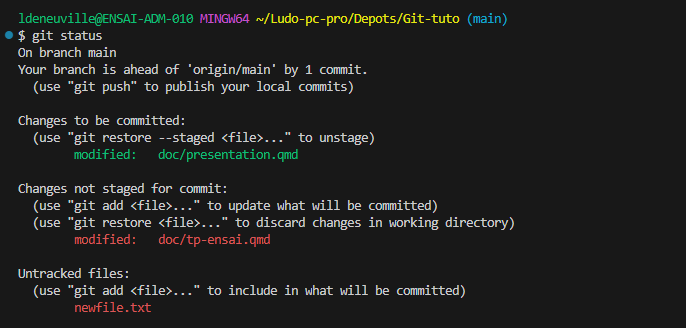
Est-ce qu’il y a des fichiers :
- non suivis ? Untracked files
- prêts à être commités ? Changes to be committed
- modifiés non ajoutés à l’index ? Changes not staged for commit
Important
La commande git status permet de répondre à ces questions.
Elle peut être utilisée n’importe quand, sans modération ! 🍻
git status
Cloner un dépôt
Pour créer votre dépôt local.
git clone
- Allez sur la page du dépôt distant (GitHub, GitLab…)
- Cliquez sur le bouton
Code - Copiez l’adresse https ou ssh du dépôt distant
git clone <adresse_depot>- exemples :
git clone https://github.com/ludo2ne/Git-tuto.git(https)git clone git@github.com:ludo2ne/Git-tuto.git(ssh)
Créer sans cloner
Remarque
Il est possible de créer un dépôt local sans cloner un dépôt distant (git init).
Et éventuellement ensuite de le brancher à un dépôt distant.
Cependant ce cas d’utilisation est assez marginal.
https ou ssh ?
2 protocoles différents pour communiquer avec le dépôt distant.
À utiliser sur les datalabs.
- Plus simple, pas besoin de configuration
- Nécessite un token si vous voulez pousser du code
À utiliser si vous travaillez sur la VM ENSAI.
- Configuration initiale des clés SSH
- Plus pratique pour des interactions fréquentes
- Pas de saisie de mot de passe après configuration
Commandes principales
| Commande | Description |
|---|---|
git clone <adr> |
Créer un dépôt local sur son poste |
git status |
Voir où l’on en est |
git add <file> |
Ajouter pour le prochain commit |
git commit -m "<msg>" |
Créer un point de sauvegarde |
git pull |
dépôt local ⬅️ dépôt distant |
git push |
dépôt local ➡️ dépôt distant |
Autres commandes
git diff: différence avec le dernier commitgit diff <filename>
git checkout <commit_number>: passer à un commit spécifiquegit log: historique des commitsgit log --all --decorate --oneline --graph
La routine Git
Démo
Travailler sur le Datalab
- Services non pérennes
- Sauvegarder votre code
↪ Indispensable d’utiliser Git !
Aller plus loin
- Les branches
- GitFlow
- Pull request
- Open source
Glossaire
Les bases
| Terme | Synonymes | Signification |
|---|---|---|
| Git | Outil de versionnage | Logiciel qui gère les versions et l’historique du code |
| GitHub | Plateforme Git | Service web pour héberger et collaborer sur des dépôts Git |
| Git Bash | Terminal | Terminal pour lancer des commandes Git |
| Dépôt | Repository, Repo | Dossier contenant un projet Git (code + historique) |
| Remote | Dépôt distant | Dépôt hébergé sur un serveur (GitHub, GitLab…) |
| Local | Dépôt local, Clone | Copie d’un Remote sur ordinateur, ou dans ton service |
| Commit | Point de sauvegarde | État du projet à un instant donné |
| Push | Envoyer | Transmettre les commits locaux vers le dépôt remote |
| Pull | Récupérer | Ramener les commits du remote vers le local et les fusionner |
Autres
| Terme | Synonymes | Signification |
|---|---|---|
| Branche | Branch | Ligne parallèle de développement dans un dépôt |
| Main | Master | Branche principale (tronc) |
| Merge | Fusion | Action de combiner une branche dans une autre |
| Fork | Copier un remote | Copier un remote sur son propre compte GitHub |
| Issue | Ticket | Outil pour signaler un bug, une tâche ou une discussion |
| Pull Request | PR, Merge Request | Proposition d’intégrer des changements d’une branche vers une autre |
Bibliographie
- Git : un élément essentiel au quotidien, Python pour la datascience, Lino Galiana
- Formation Git du Lab INSEE
- Formation Git du SSM Agriculture
- GitFlow
- Développement basé sur le tronc